
Mode d'emploi
Evotic Multiservice
Pour les gérants de boutiques multiservice et de cybercafés : de l'installation à la caisse du soir, en passant par les clés USB, les téléphones des clients et les postes à la minute.
1Avant de commencer
Evotic Multiservice est gratuit et fonctionne sans Internet pour vendre. Il vous faut :
- un PC sous Windows 10 ou 11, 64 bits, avec 4 Go de mémoire (8 Go conseillés) et 500 Mo de place pour le logiciel ;
- vos fichiers (films, séries, musique, jeux…) rangés dans des dossiers du PC ou sur un disque externe ;
- un port USB libre pour les clés des clients.
En option :
- un téléphone Android avec l'appli Evotic, branché au PC par câble, pour que les clients commandent depuis leur téléphone (chapitre 6) ;
- pour un cybercafé : les PC des clients reliés au même réseau que le comptoir. Ils peuvent être en 32 bits ou sous Windows 7 et 8 (chapitre 8).
Contenus et droits d'auteur. Evotic Multiservice est un outil de gestion : il ne fournit, ne choisit ni ne vend aucun contenu. Vous vous engagez à ne proposer que des contenus dont vous détenez les droits ou que vous êtes autorisé à distribuer. La contrefaçon est interdite.
2Installer le logiciel
- Sur le PC du comptoir, ouvrez evotic.tech/evotic-pc et cliquez sur Télécharger gratuitement.
- Ouvrez le fichier téléchargé (
evotic-pc-1.0.1.msi) et suivez l'installation : lisez puis acceptez les conditions d'utilisation. - Lancez Evotic Multiservice depuis le raccourci du Bureau ou le menu Démarrer (dossier Evotic).
« Windows a protégé votre ordinateur » ? Le logiciel n'est pas encore signé numériquement : Windows SmartScreen peut afficher un écran bleu au premier lancement de l'installateur.
- Cliquez sur Informations complémentaires.
- Vérifiez le nom du fichier. L'éditeur s'affiche « inconnu » : c'est normal tant que le logiciel n'est pas signé.
- Cliquez sur Exécuter quand même.
Vérifier le fichier (facultatif). La page de téléchargement affiche une empreinte SHA-256. Pour la comparer, ouvrez PowerShell dans le dossier Téléchargements et tapez Get-FileHash evotic-pc-1.0.1.msi. Si les deux suites de caractères sont identiques, le fichier est intact.
Autoriser le logiciel sur le réseau
Pour le téléphone relais et le cybercafé, Windows doit laisser passer Evotic Multiservice. Allez dans Réglages → Pare-feu Windows → Autoriser Evotic Multiservice sur le réseau, puis acceptez la demande d'autorisation de Windows. Une seule fois suffit.
3Premier lancement
Au premier lancement, un assistant en 5 étapes prépare le logiciel. Vous pourrez tout changer plus tard dans Réglages.
- Langue : français, malgache ou anglais. Vous pouvez en changer à tout moment avec FR · MG · EN, en bas de la barre bleue.
- Conditions d'utilisation : lisez-les, cochez « J'ai lu et j'accepte ».
- Votre boutique : son nom (il apparaît sur les téléphones des clients et sur les tickets) et le numéro du poste. Si la boutique a plusieurs PC de comptoir, donnez à chacun un numéro différent (1, 2…).
- Dossiers : cliquez sur + Ajouter un dossier et choisissez les dossiers où sont vos fichiers. Ajoutez-en autant qu'il faut.
- Vos prix : prix d'un film, d'un épisode, d'une saison (prix forfaitaire si vous le cochez), de la musique… puis Commencer.
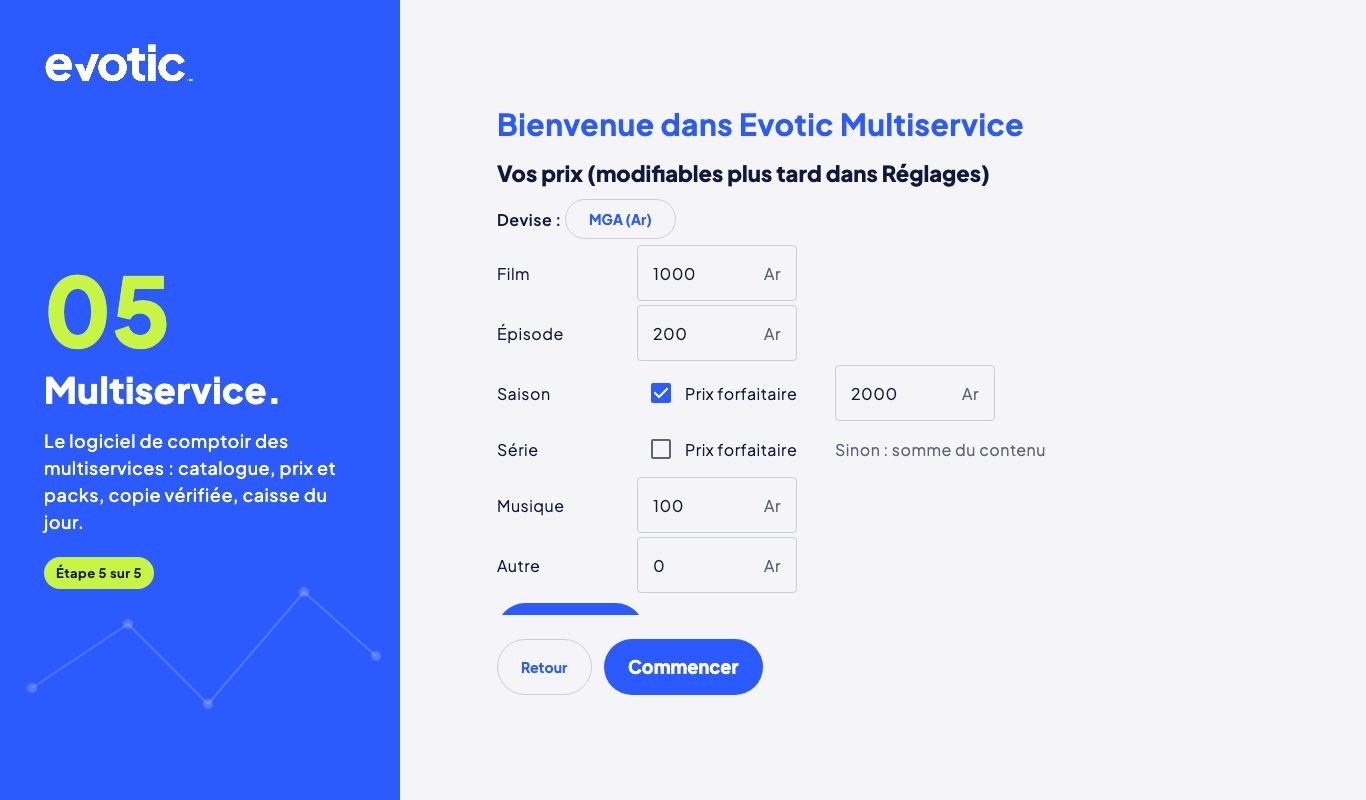
La barre bleue de gauche donne accès à tout : Vendre, Commandes, Catalogue, Cyber (si le cybercafé est activé), Caisse et Réglages.
4Catalogue, prix et packs
Evotic Multiservice lit vos dossiers et range tout seul les films, les séries (par saison et par épisode) et la musique, avec les affiches quand il les trouve. L'écran Catalogue montre ce qui a été trouvé. Quand vous ajoutez des fichiers dans un dossier, cliquez sur Actualiser. Si un titre est mal rangé (un film pris pour une série…), corrigez-le avec Corriger sur sa ligne.
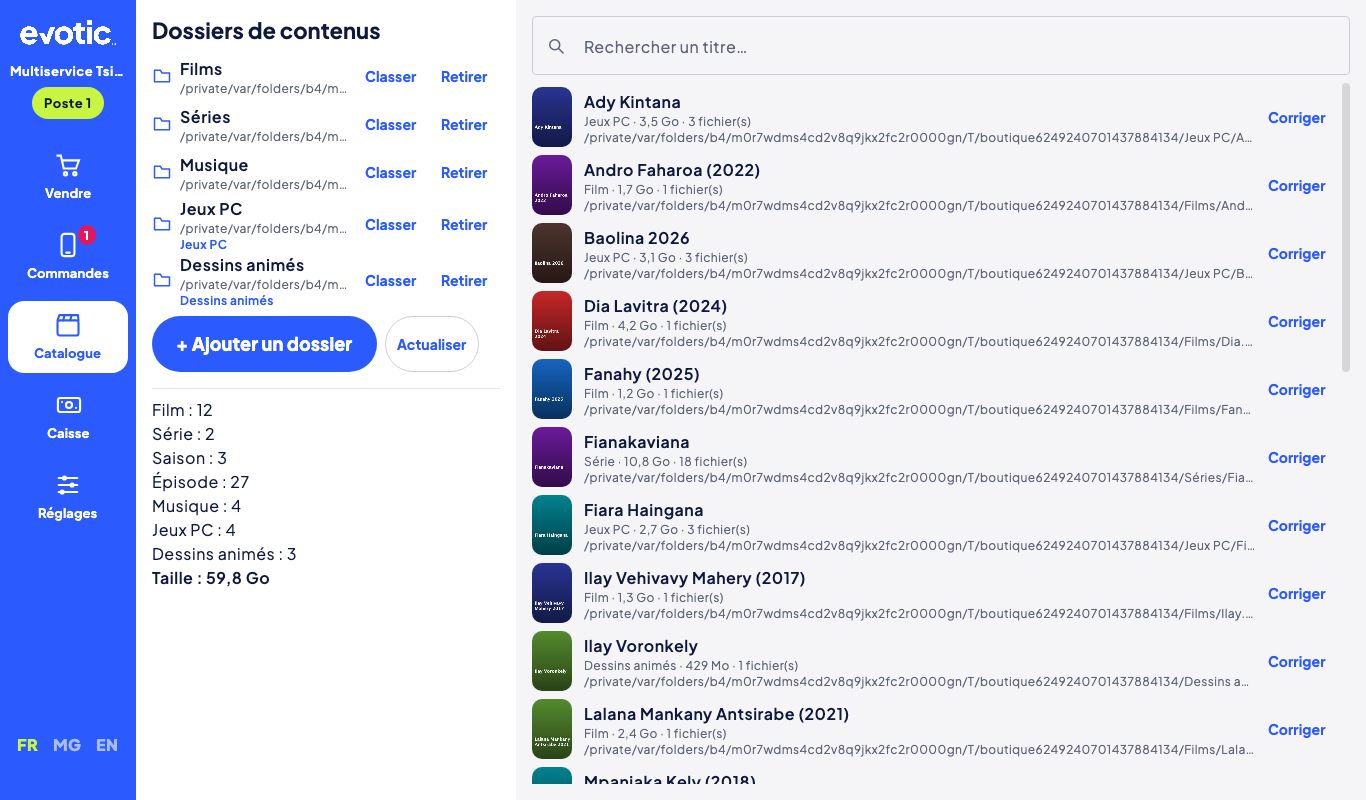
Vos propres catégories
Pour vendre autre chose que des films, séries ou musique (dessins animés, jeux PC, logiciels, cours…) :
- dans Réglages → Catégories de la boutique, tapez le nom et le prix, puis + Ajouter ;
- dans Catalogue, sur une ligne du dossier concerné, cliquez sur Corriger et choisissez la catégorie : tout le dossier la prend.
Packs
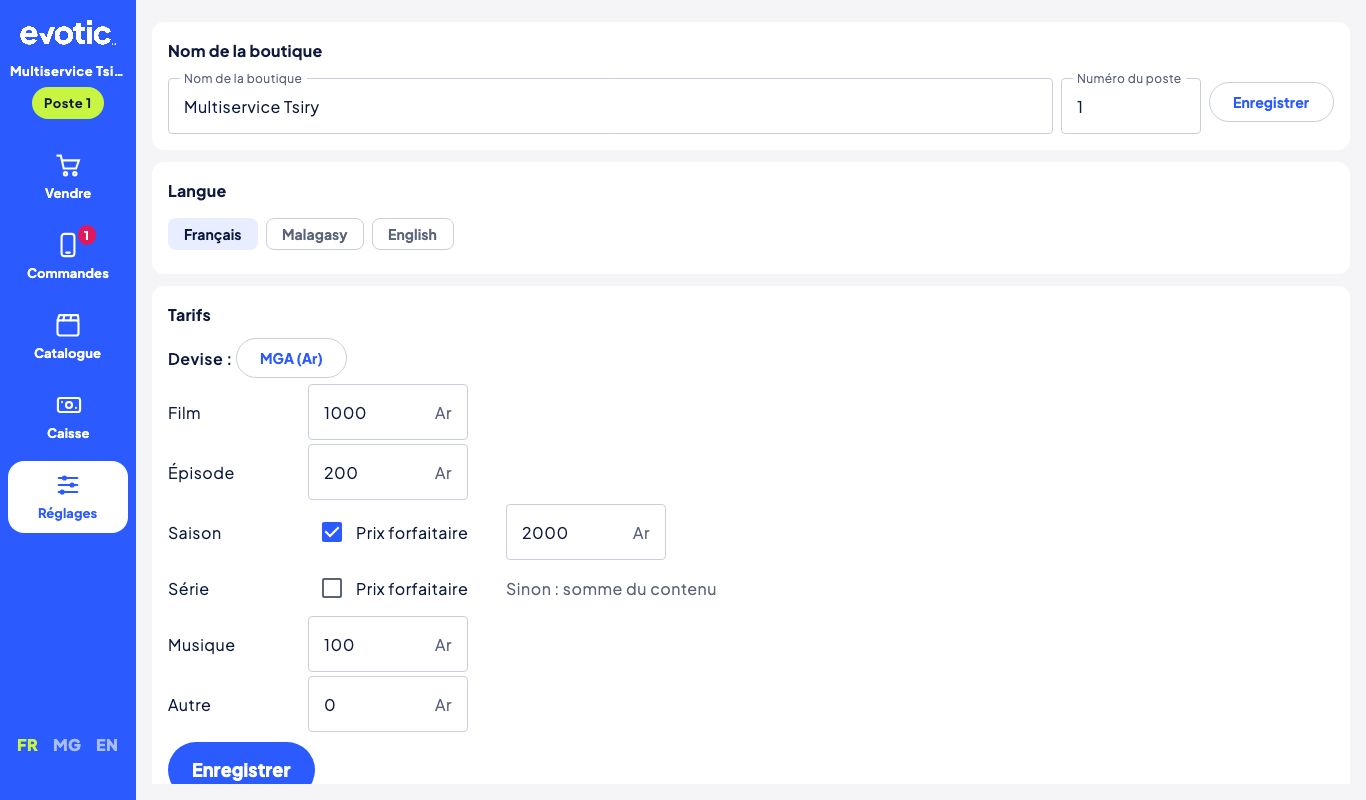
Un pack, c'est un prix pour une quantité : « 5 films = 4 000 Ar », « 10 épisodes = 1 500 Ar ». Ajoutez-les dans Réglages → Packs. À la vente, le logiciel applique tout seul la combinaison la moins chère pour le client et affiche l'économie réalisée.
5Vendre sur une clé USB
- Le client branche sa clé (ou sa carte mémoire) : elle apparaît dans Vendre, sous Clés USB et cartes, avec sa place libre et son format. Cliquez dessus.
- Cliquez sur les affiches pour ajouter les titres au panier. Cherchez un titre avec la barre de recherche, ou filtrez par catégorie (Films, Séries, Musique…).
- Vérifiez le total (packs déjà appliqués), la taille et le nombre de fichiers.
- Encaissez, puis cliquez sur Payé ✓ — Envoyer. La vente reçoit un numéro et la copie démarre toute seule.
- Quand le cadre vert affiche « Terminé », cliquez sur Éjecter, puis rendez la clé.
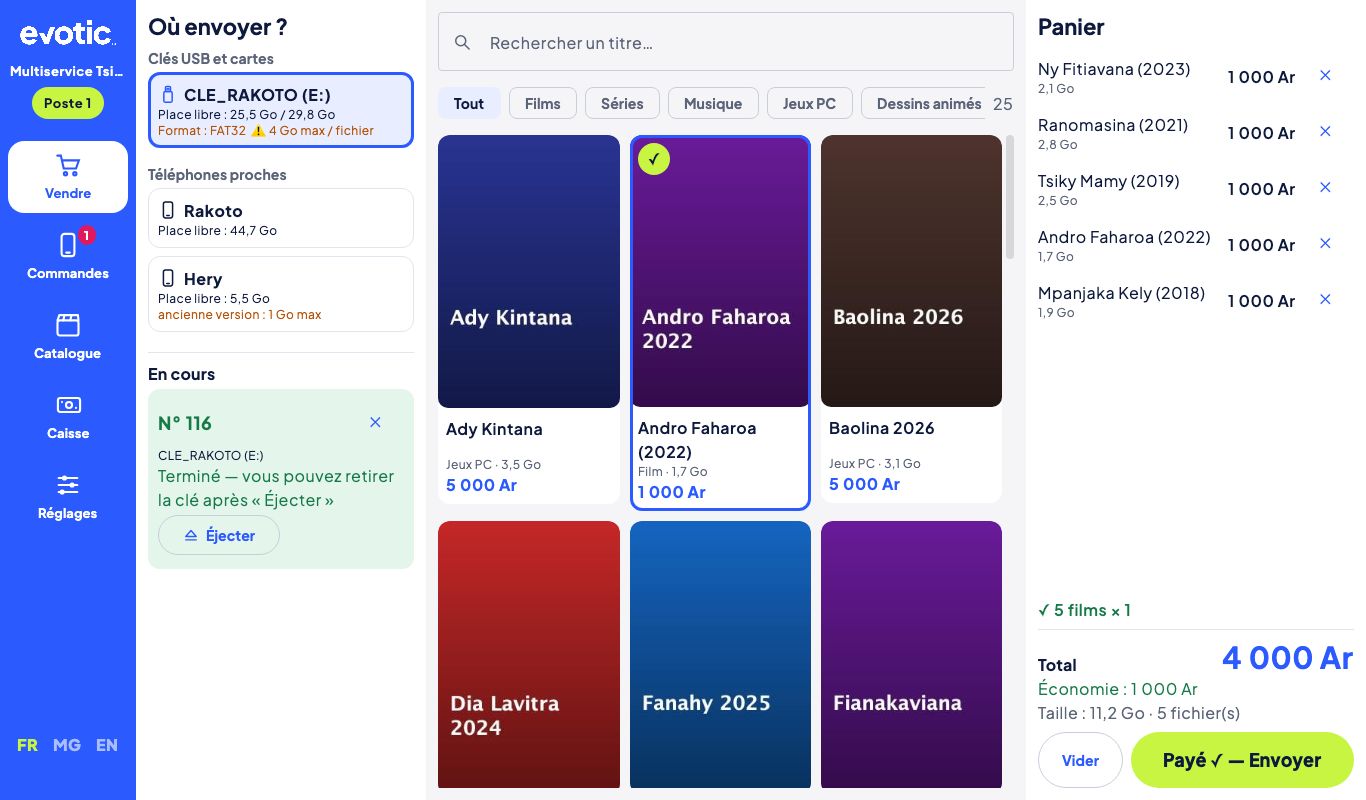
Tout est vérifié avant d'encaisser. S'il manque de la place, ou si un fichier de 4 Go ou plus doit aller sur une clé en FAT32 (format qui ne l'accepte pas), le logiciel le dit avant le paiement. Après la copie, chaque fichier est relu : une clé défectueuse ou à fausse capacité est repérée.
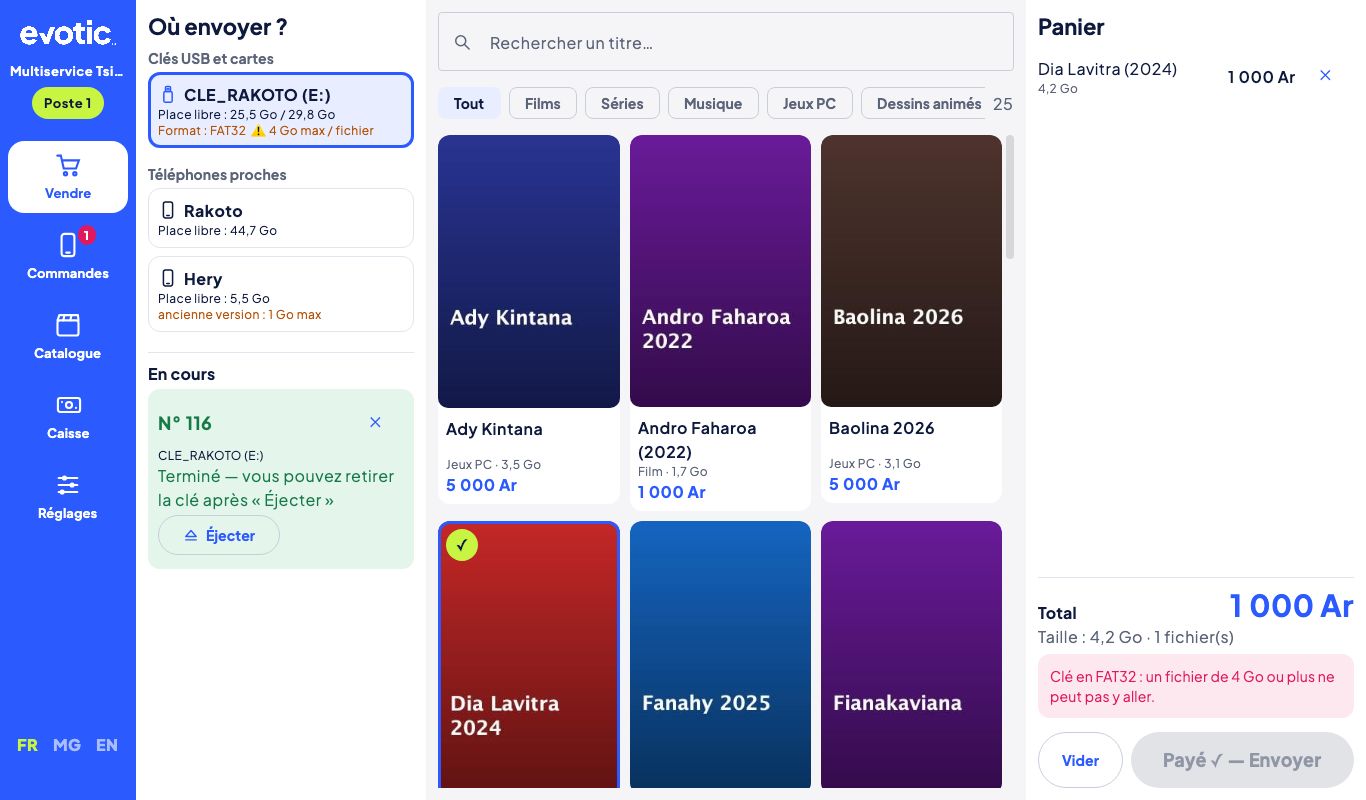
Clé FAT32 et gros fichiers. Proposez au client de formater sa clé en exFAT : clic droit sur la clé dans l'Explorateur → Formater → système de fichiers exFAT. Attention, cela efface la clé : faites-le seulement avec l'accord du client.
6Commandes des téléphones
Avec un téléphone Android « relais » branché au PC, les clients parcourent votre catalogue sur leur propre téléphone, commandent, et reçoivent les fichiers une fois qu'ils ont payé au comptoir.
Le téléphone relais et les téléphones des clients doivent avoir une version récente de l'appli Evotic. Cette fonction arrive avec une prochaine mise à jour de l'appli.
Brancher le téléphone relais (une seule fois)
- Branchez le téléphone au PC avec un câble USB. Dans ses réglages, activez Partage de connexion USB.
- Sur le PC, dans Commandes, cliquez sur Appairer un téléphone relais : un code à 6 chiffres s'affiche. Il est valable 10 minutes.
- Sur le téléphone, ouvrez Evotic → Boutique proche → « Vous tenez une boutique ? Ce téléphone peut servir de relais », puis tapez le code.
- Le PC affiche Relais connecté ✓. Laissez le téléphone branché pendant les heures d'ouverture.
Une commande, du téléphone au comptoir
- Le client ouvre Evotic → Boutique proche, se connecte au Wi-Fi de la boutique, parcourt le catalogue et commande. Il reçoit un numéro.
- La commande apparaît dans Commandes, « En attente de paiement ». Le client montre son numéro au comptoir.
- Encaissez puis cliquez sur Payé ✓. Les fichiers partent vers son téléphone, et le logiciel vérifie la place libre de ce téléphone avant de les envoyer.
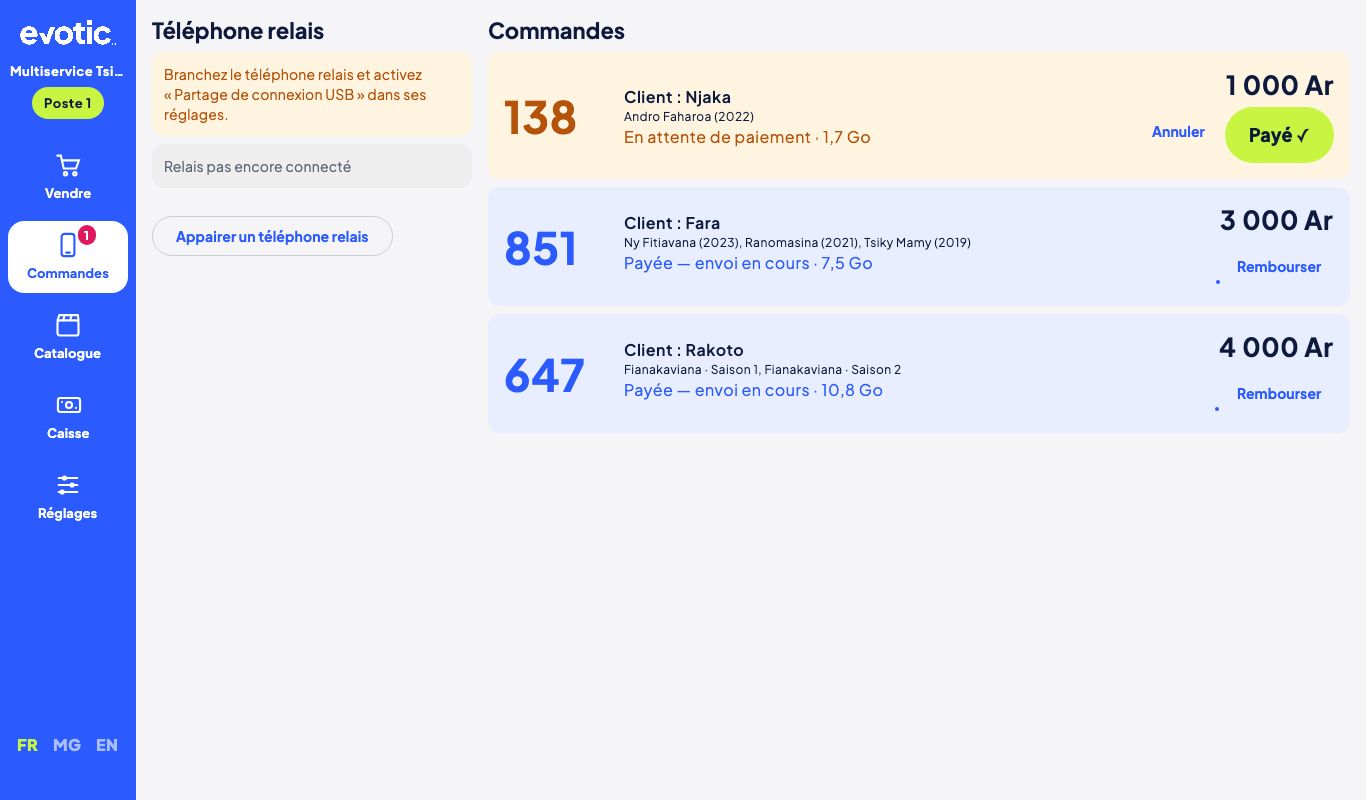
Annuler supprime une commande non payée. Une fois la commande payée, seul Rembourser est possible, et c'est vous qui le faites.
7Caisse et export
L'écran Caisse montre les ventes du jour : le total, puis le détail par canal (téléphones, clé USB, postes du cyber, Wi-Fi). Chaque vente a son heure, son numéro, son contenu et son montant.
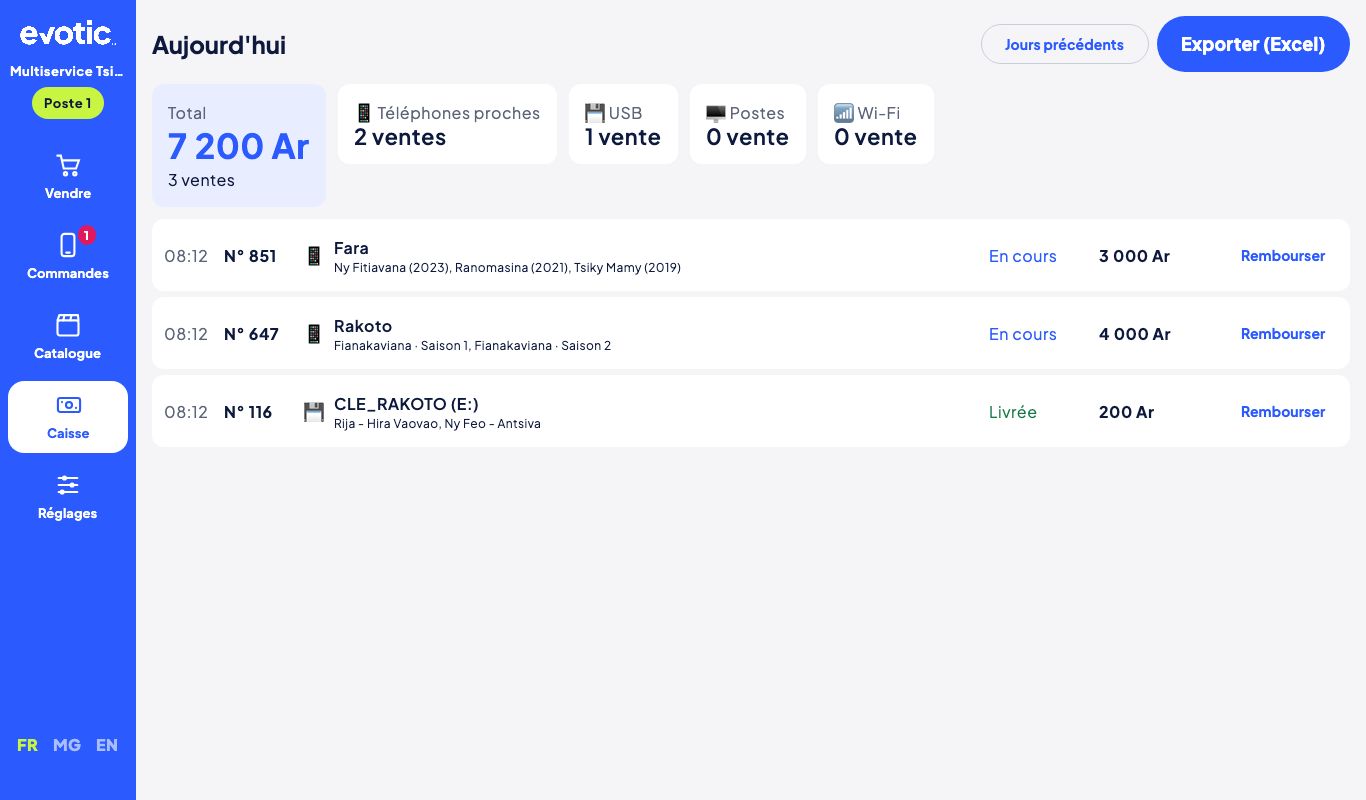
- Rembourser sort une vente du total du jour. Elle reste visible dans la liste, marquée remboursée.
- Jours précédents retrouve la caisse d'un autre jour.
- Exporter (Excel) enregistre un fichier dans votre dossier Documents. Le logiciel affiche l'emplacement exact. Le fichier s'ouvre dans Excel, accents compris.
8Cybercafé : postes à la minute
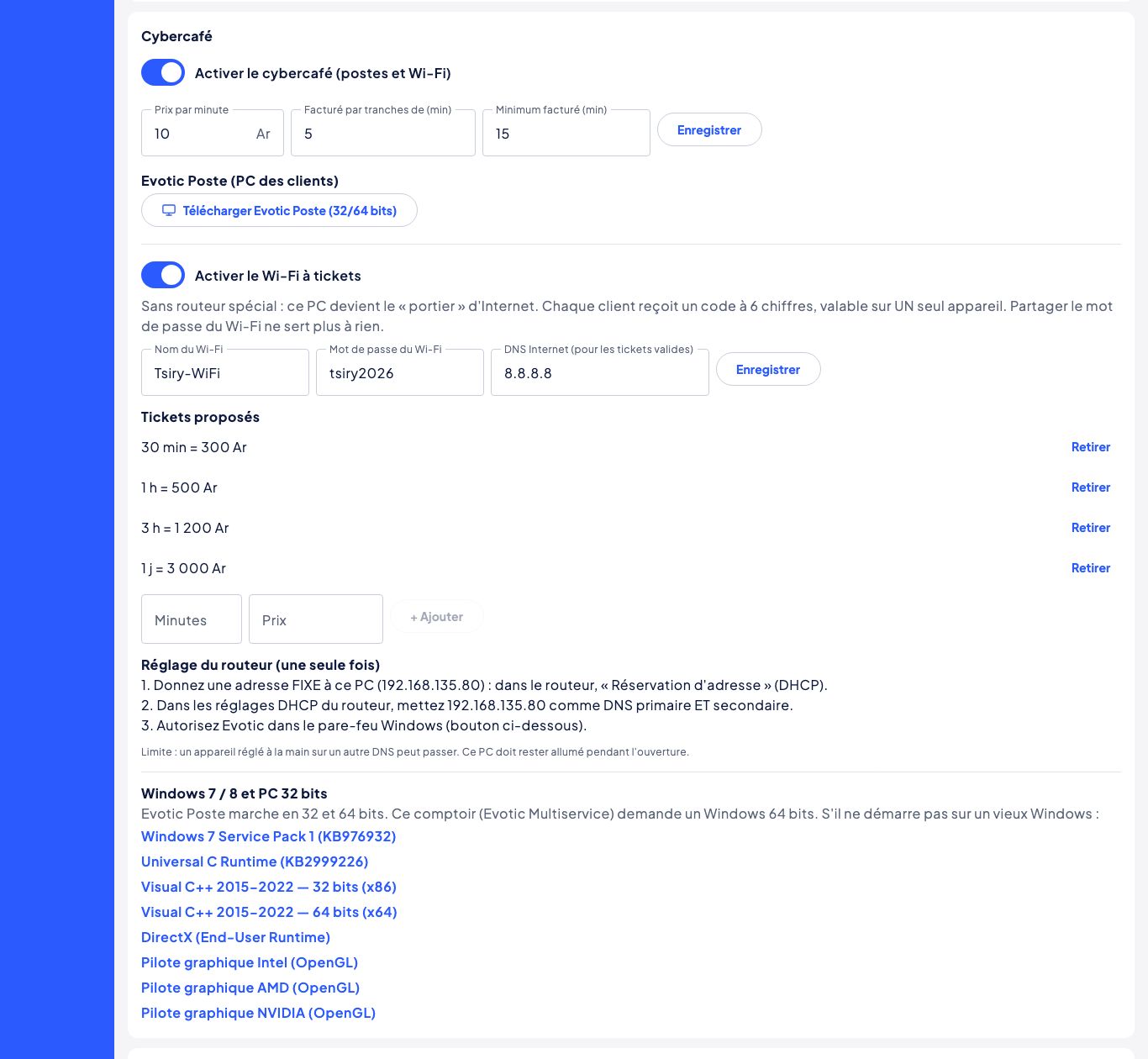
Activez le cybercafé dans Réglages → Cybercafé → « Activer le cybercafé (postes et Wi-Fi) ». Réglez ensuite :
- le prix par minute ;
- la tranche : par exemple 5 minutes, et 16 minutes sont facturées 20 ;
- le minimum facturé, par exemple 15 minutes.
La première minute est offerte, pour les erreurs de manipulation. L'onglet Cyber apparaît alors dans la barre bleue.
Installer Evotic Poste sur les PC des clients
- Au comptoir, dans Réglages → Cybercafé, cliquez sur Télécharger Evotic Poste. Le comptoir le télécharge une seule fois sur Internet.
- Dans Cyber, cliquez sur + Ajouter un poste. Le comptoir affiche un code à 6 chiffres et l'adresse où trouver l'installateur, par exemple
http://192.168.1.10:8994/poste. - Sur chaque PC client, ouvrez cette adresse dans le navigateur. Le fichier vient du comptoir par le réseau de la boutique, sans consommer de données Internet. Installez-le.
- Au premier lancement, le poste trouve le comptoir tout seul. Tapez le code, donnez un nom au poste (« Poste 3 ») et validez. Le poste démarre ensuite avec Windows.
Evotic Poste fonctionne sur les PC 32 bits et 64 bits, et sous Windows 7, 8, 10 et 11. Sur un vieux Windows, installez d'abord les mises à jour du chapitre 11 si le programme ne démarre pas.
Au quotidien
Un poste reste verrouillé (plein écran) tant que le comptoir ne l'a pas ouvert. Sur sa carte, dans Cyber :
- Ouvrir : le client paiera à la fin. Le compteur tourne. À la fin, cliquez sur Encaisser : le montant s'affiche, vous confirmez, le poste se verrouille.
- Prépayé : vous tapez le montant reçu (boutons 200, 500, 1 000, 2 000 Ar) et le temps acheté s'affiche. Le poste se verrouille seul quand ce temps est écoulé, et Recharger ajoute du temps.
- Pause / Reprendre (paiement à la fin) : le poste est verrouillé et le compteur arrêté, par exemple si le client s'absente. Pour un prépayé, Arrêter termine la session.
- Le client peut cliquer sur Terminer sur son poste : le poste se verrouille et sa carte passe « À encaisser ».
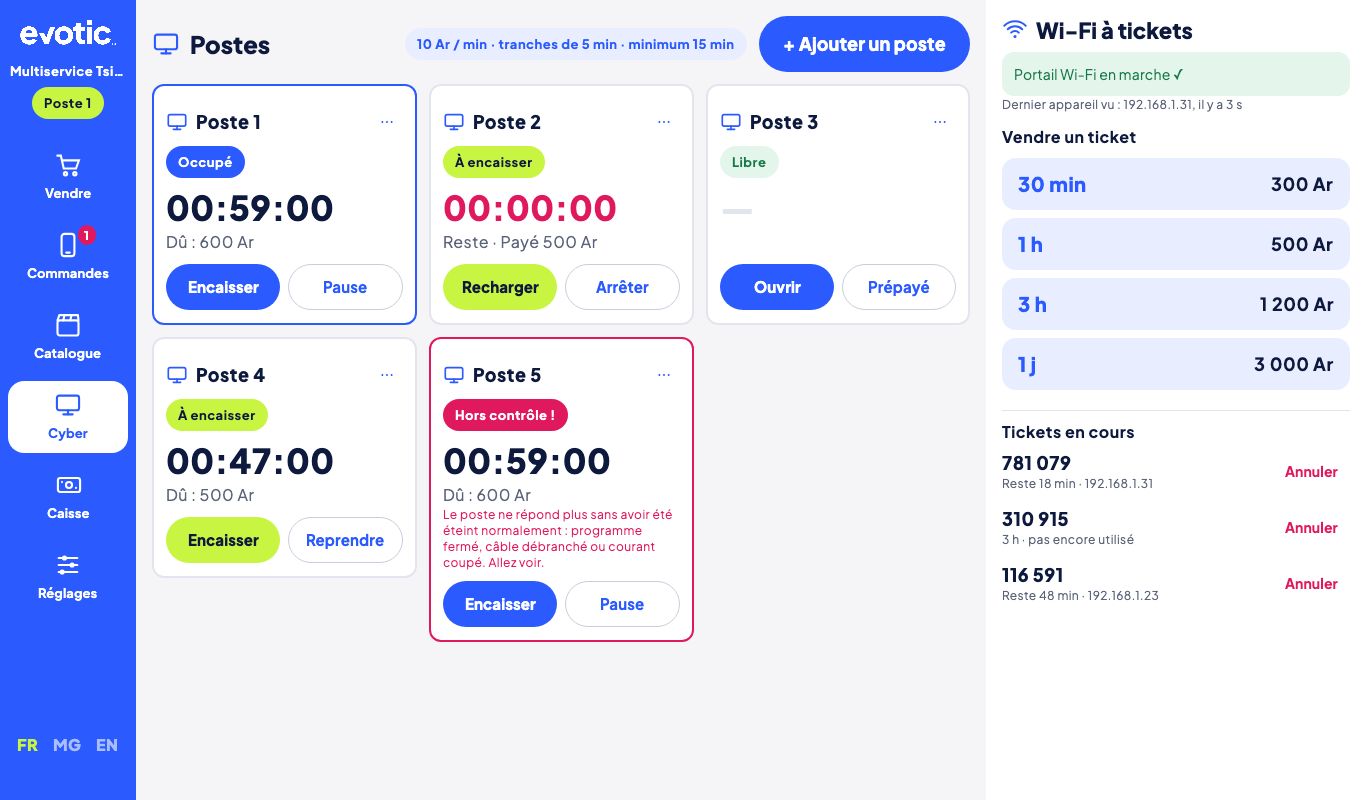
« Hors contrôle ! » Le poste ne répond plus alors qu'il n'a pas été éteint normalement : programme fermé de force, câble réseau débranché ou coupure de courant. Allez voir. Le poste se verrouille de lui-même au bout de 30 secondes sans contact avec le comptoir.
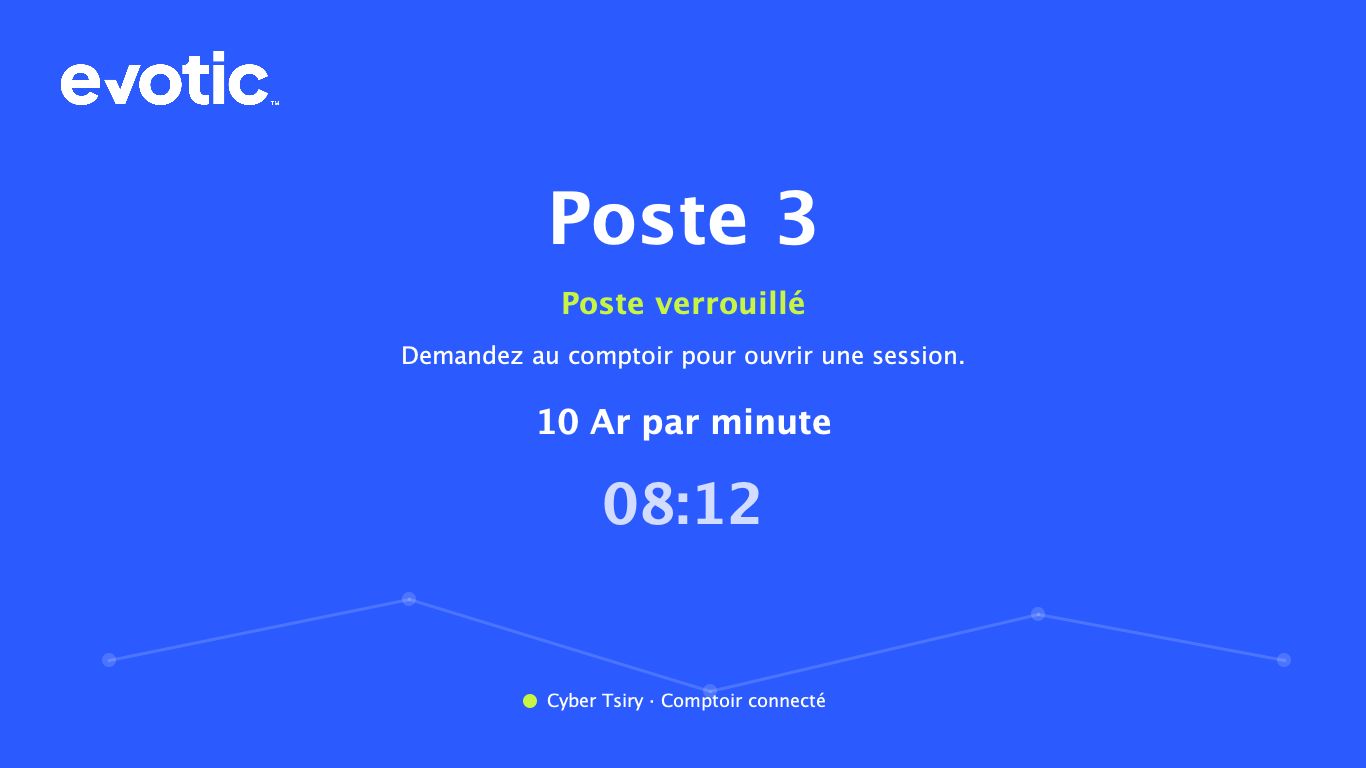
Le temps est compté au comptoir. Changer l'heure du PC client ou débrancher le câble ne fait rien gagner. Si le courant est coupé, le temps de coupure n'est pas facturé.
9Cybercafé : Wi-Fi à tickets
Vendez l'accès au Wi-Fi avec des tickets à 6 chiffres, valables sur un seul appareil et pour une durée choisie. Partager le code ne sert à rien. Il ne faut pas de routeur spécial : c'est le PC du comptoir qui ouvre ou ferme Internet.
Réglage (une seule fois)
- Dans Réglages → Cybercafé, activez le Wi-Fi à tickets. Renseignez le nom et le mot de passe de votre Wi-Fi, puis les tickets proposés : 30 min, 1 h, 3 h, 1 jour, avec leurs prix.
- Dans le routeur (sa page de réglages, souvent
192.168.1.1ou192.168.0.1) : donnez une adresse fixe au PC du comptoir (« Réservation d'adresse », dans DHCP). - Toujours dans les réglages DHCP du routeur, mettez l'adresse du PC du comptoir comme DNS primaire et secondaire. Le logiciel affiche cette adresse dans ses réglages.
- Autorisez le logiciel dans le pare-feu Windows (chapitre 2).
Vendre un ticket
- Dans Cyber, à droite, cliquez sur la durée choisie par le client. La vente est enregistrée et le code s'affiche en grand. Imprimer l'imprime sur l'imprimante par défaut.
- Le client se connecte au Wi-Fi avec le mot de passe habituel. Une page « Wi-Fi » s'ouvre toute seule sur son téléphone. Il y tape le code, et Internet s'ouvre pour cet appareil seulement.
- La liste Tickets en cours montre le temps restant. Annuler coupe un ticket.
À savoir.
- Le PC du comptoir doit rester allumé pendant l'ouverture : c'est lui qui laisse passer Internet.
- Un appareil réglé à la main sur un autre DNS peut passer sans ticket. C'est rare : cela demande de le faire exprès.
- Après 5 codes faux, l'appareil est bloqué 10 minutes.
10Mises à jour et sauvegarde
Mettre à jour
Quand une nouvelle version est annoncée, téléchargez-la sur evotic.tech/evotic-pc et installez-la par-dessus l'ancienne. Vos réglages, votre catalogue et votre caisse sont conservés. La mise à jour automatique, signée par Evotic, arrivera dans une prochaine version.
Où sont vos données
Réglages, caisse et cybercafé sont enregistrés dans %APPDATA%\EvoticPC. Tapez cette adresse dans la barre de l'Explorateur Windows pour y aller. Les exports de caisse sont dans Documents.
Sauvegarde conseillée. Copiez régulièrement le dossier %APPDATA%\EvoticPC sur une clé ou un disque à vous, au moins une fois par semaine. Si le PC tombe en panne, réinstallez le logiciel et remettez ce dossier à sa place.
11Dépannage
| Ce qui se passe | Que faire |
|---|---|
| Écran bleu « Windows a protégé votre ordinateur » | Informations complémentaires → Exécuter quand même (chapitre 2). |
| La clé du client n'apparaît pas | Débranchez-la, attendez 3 secondes, rebranchez-la, sur un autre port si possible. Si l'Explorateur Windows ne la voit pas non plus, la clé est en cause. |
| Un titre manque dans le catalogue | Vérifiez que son dossier est bien ajouté (Catalogue), puis cliquez sur Actualiser. Un nom de fichier clair (« Titre (2023).mp4 ») aide au rangement. |
| « Clé en FAT32 : un fichier de 4 Go ou plus ne peut pas y aller » | Retirez ce fichier du panier, ou formatez la clé en exFAT avec l'accord du client (cela l'efface). |
| Erreur pendant la copie, ou fichiers « corrompus » à la relecture | Essayez un autre port USB, puis recommencez. Si l'erreur revient avec la même clé, elle est sans doute défectueuse ou à fausse capacité : proposez une autre clé. |
| « Relais pas encore connecté » | Câble branché ? « Partage de connexion USB » activé sur le téléphone ? Pare-feu autorisé (Réglages) ? Sinon, appairez de nouveau avec un nouveau code. |
| Un poste du cyber reste « Hors ligne » | Le PC client est-il allumé et sur le même réseau ? Evotic Poste est-il lancé ? Le pare-feu du comptoir est-il autorisé ? |
| Les téléphones n'ont pas la page Wi-Fi des tickets | Vérifiez que le DNS du routeur est bien l'adresse du PC du comptoir. L'adresse de ce PC ne doit pas changer : utilisez la réservation d'adresse. Si l'écran du cyber indique que le port 53 ou 80 est occupé, désactivez le « Partage de connexion Internet » de Windows. |
| Evotic Poste ne démarre pas sur un vieux Windows | Installez, dans l'ordre : Windows 7 Service Pack 1 (KB976932), Universal C Runtime (KB2999226), Visual C++ 2015-2022, 32 bits ou 64 bits. |
| Un jeu réclame DirectX ou OpenGL sur un poste | DirectX (End-User Runtime). OpenGL vient avec le pilote de la carte graphique : Intel, AMD, NVIDIA. |
| Le comptoir ne démarre pas | Il demande Windows 10 ou 11 en 64 bits. Sur un PC 32 bits, utilisez-le comme poste client (Evotic Poste) et non comme comptoir. |
Besoin d'aide ? Écrivez à contact@evotic.tech en indiquant le nom de votre boutique, la version du logiciel et, si possible, une photo de l'écran.